> ## Documentation Index
> Fetch the complete documentation index at: https://docs.welldoors.ru/llms.txt
> Use this file to discover all available pages before exploring further.
# Реестр платежей
> Заявки на оплату и согласование
**Реестр платежей** — счета на оплату с согласованием: *«Счета на оплату: согласование и оплата»*.
Платёж уходит только после визы.
 ## Список
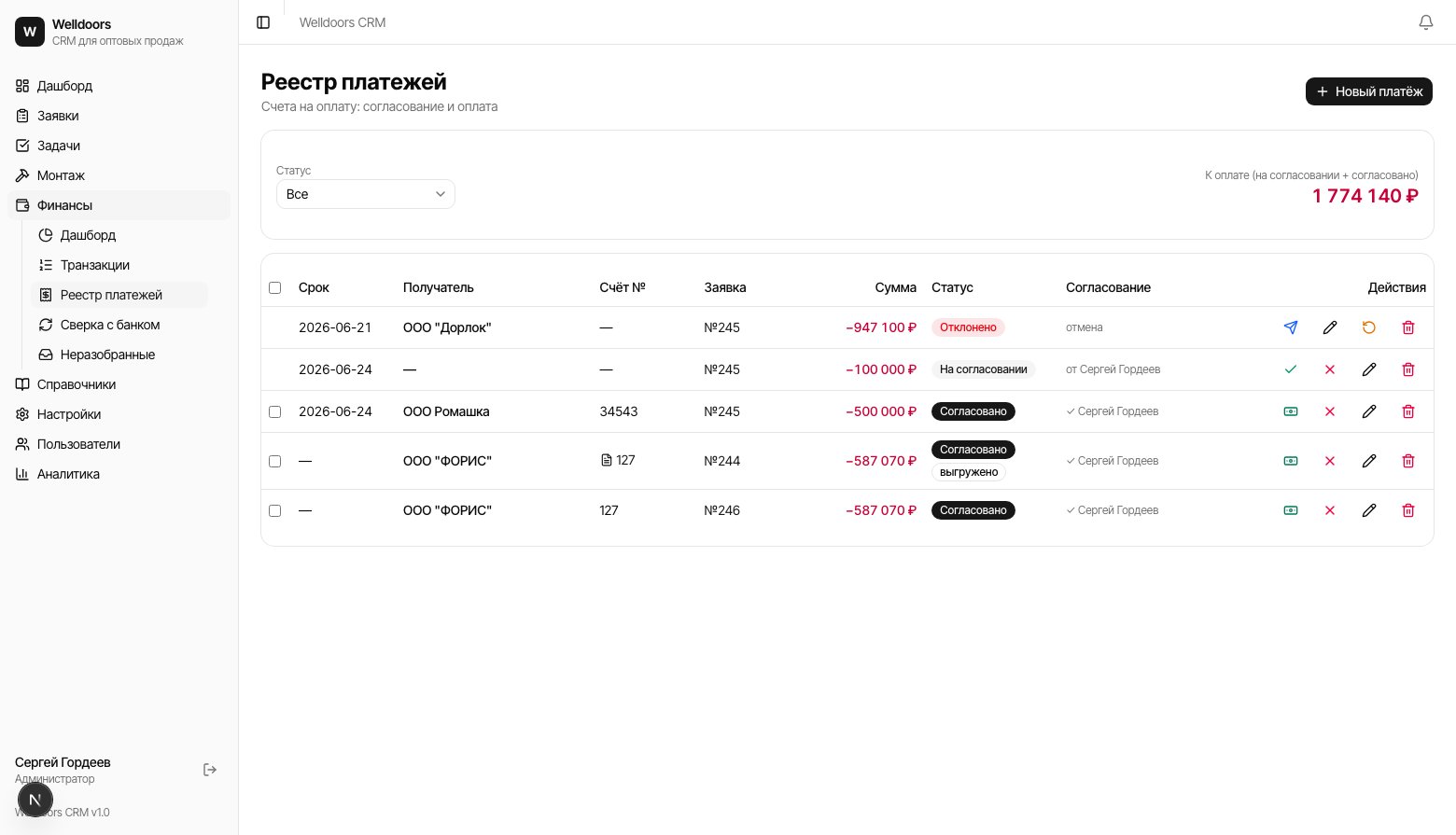
Фильтр **Статус** (Все / На согласовании / Согласовано / Оплачено / Отклонено) и сумма **«К оплате
(на согласовании + согласовано)»**. Колонки: **Срок · Получатель · Счёт № · Заявка · Сумма ·
Статус · Согласование · Действия**.
Статусы: **Черновик · На согласовании · Согласовано · Отклонено · Оплачено**.
## Создание платежа
Нажмите **«Новый платёж»** и укажите **Получатель**, **ИНН**, **Счёт №**, **Сумма, ₽**,
**Срок оплаты**, **Заявка**, **Юрлицо**, **Счёт списания**, **Категория расхода**, **НДС** и
**Назначение платежа**. Если выбраны заявка и категория, под полями виден
[контроль сметы](/finance/kategorii-byudzhet) — остаток бюджета или предупреждение о
превышении. Нажмите **«Создать»**. Платёж можно завести и автоматически — из загруженного
[счёта поставщика](/zayavki/schet-postavshchika) кнопкой **«Запланировать платёж»** (поставщик
подтянется по ИНН счёта).
**«Отправить на согласование»** → статус «На согласовании». Согласующий нажимает
**«Согласовать»** или **«Отклонить»** (с указанием причины). Отклонённый платёж можно
**«Вернуть в работу»**.
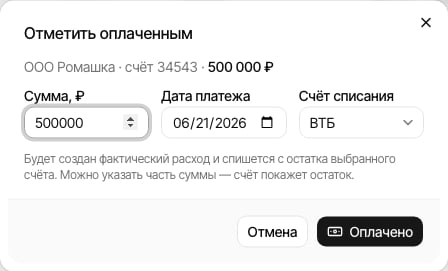
Для согласованного платежа нажмите **«Оплачено»** — в диалоге укажите **Сумма, ₽**,
**Дата платежа** и **Счёт списания**. *«Будет создан фактический расход и спишется с
остатка выбранного счёта. Можно указать часть суммы — счёт покажет остаток.»* Сумму можно
уменьшить, чтобы провести **частичную** оплату счёта — тогда платёж засчитается как часть, а
счёт покажет, сколько ещё осталось (см. [Частичная оплата и сверка](#частичная-оплата-и-сверка)).
Сразу после создания платёж отражается в [транзакциях](/finance/tranzaktsii) как **плановый
расход** (источник «Реестр платежей») — он виден в итоге **«Расход (план)»**. После отметки
«Оплачено» появляется **фактический** расход, сумма списывается с остатка
[счёта](/nastroyki/scheta), а плановая операция гасится, чтобы расход не задвоился. Сам
банковский платёж по-прежнему делается вручную в банке.
## Выгрузка в 1С
Согласованные платежи можно отметить галочками и нажать **«Выгрузить в 1С»** — система соберёт
файл платёжных поручений для банк-клиента. У выгруженных строк появляется метка **«выгружено»**.
Подробнее — [Выгрузка платежей в 1С](/finance/vygruzka-1c).
## Частичная оплата и сверка
Платёж по счёту поставщика можно закрыть **частями** или **сопоставить с уже импортированным
платежом** из банковской выписки — без создания лишней транзакции.
## Список
Фильтр **Статус** (Все / На согласовании / Согласовано / Оплачено / Отклонено) и сумма **«К оплате
(на согласовании + согласовано)»**. Колонки: **Срок · Получатель · Счёт № · Заявка · Сумма ·
Статус · Согласование · Действия**.
Статусы: **Черновик · На согласовании · Согласовано · Отклонено · Оплачено**.
## Создание платежа
Нажмите **«Новый платёж»** и укажите **Получатель**, **ИНН**, **Счёт №**, **Сумма, ₽**,
**Срок оплаты**, **Заявка**, **Юрлицо**, **Счёт списания**, **Категория расхода**, **НДС** и
**Назначение платежа**. Если выбраны заявка и категория, под полями виден
[контроль сметы](/finance/kategorii-byudzhet) — остаток бюджета или предупреждение о
превышении. Нажмите **«Создать»**. Платёж можно завести и автоматически — из загруженного
[счёта поставщика](/zayavki/schet-postavshchika) кнопкой **«Запланировать платёж»** (поставщик
подтянется по ИНН счёта).
**«Отправить на согласование»** → статус «На согласовании». Согласующий нажимает
**«Согласовать»** или **«Отклонить»** (с указанием причины). Отклонённый платёж можно
**«Вернуть в работу»**.
Для согласованного платежа нажмите **«Оплачено»** — в диалоге укажите **Сумма, ₽**,
**Дата платежа** и **Счёт списания**. *«Будет создан фактический расход и спишется с
остатка выбранного счёта. Можно указать часть суммы — счёт покажет остаток.»* Сумму можно
уменьшить, чтобы провести **частичную** оплату счёта — тогда платёж засчитается как часть, а
счёт покажет, сколько ещё осталось (см. [Частичная оплата и сверка](#частичная-оплата-и-сверка)).
Сразу после создания платёж отражается в [транзакциях](/finance/tranzaktsii) как **плановый
расход** (источник «Реестр платежей») — он виден в итоге **«Расход (план)»**. После отметки
«Оплачено» появляется **фактический** расход, сумма списывается с остатка
[счёта](/nastroyki/scheta), а плановая операция гасится, чтобы расход не задвоился. Сам
банковский платёж по-прежнему делается вручную в банке.
## Выгрузка в 1С
Согласованные платежи можно отметить галочками и нажать **«Выгрузить в 1С»** — система соберёт
файл платёжных поручений для банк-клиента. У выгруженных строк появляется метка **«выгружено»**.
Подробнее — [Выгрузка платежей в 1С](/finance/vygruzka-1c).
## Частичная оплата и сверка
Платёж по счёту поставщика можно закрыть **частями** или **сопоставить с уже импортированным
платежом** из банковской выписки — без создания лишней транзакции.
 ### Частичная оплата
В диалоге «Оплачено» уменьшите **Сумма, ₽** до фактически уплаченной части. Платёж получит
статус **«Оплачено»**, а счёт поставщика будет помечен как оплаченный **частично**: в строке
реестра под номером счёта появится подсказка **«оплачено X из Y»** (жёлтым). Остаток виден
также в карточке заявки и в окне счёта.
Состояние оплаты счёта вычисляется по фактическим расходам, привязанным к этому счёту, поэтому
несколько частичных платежей по одному счёту суммируются автоматически. Когда сумма достигает
итога счёта, он считается **оплаченным полностью**.
### Сверка с импортированным платежом
Если расход уже попал в систему из [банковской выписки](/finance/import-vypiski), его можно
**не дублировать**, а сопоставить с заявкой на оплату. В диалоге «Оплачено», под полями суммы,
показывается список *«…или сверить с уже импортированным платежом:»* — ближайшие по сумме
расходные транзакции. Нажмите **«Выбрать»** у нужной — система:
* привяжет эту транзакцию к счёту поставщика и заявке;
* закроет связанную **плановую** операцию (сверка план ↔ факт — см. [Сверка](/finance/sverka));
* отметит платёж как **«Оплачено»** — **без создания новой транзакции**.
Список кандидатов показывается, только если платёж был заведён из счёта поставщика (есть
связанная плановая операция). Сверить можно лишь **фактическую расходную** транзакцию, которая
ещё не закрывает другой план.
## Плановые расходы из транзакций
Под основным реестром есть отдельный блок **«Плановые расходы из транзакций»** — это запланированные
выплаты, которые ещё **не оформлены счётом в реестре** (например, расход, запланированный прямо из
карточки заявки кнопкой «Запланировать расход»). Колонки: **Срок · Получатель / назначение · Заявка
· Сумма · Действия**.
Для каждой строки доступно:
* **«В реестр»** — завести по этому плановому расходу полноценную заявку на оплату (она пройдёт
обычный путь *согласование → оплата*). Новая транзакция при этом **не создаётся** — реестровый
платёж привязывается к существующей плановой операции, и строка уходит из этого блока.
* **«Записать факт»** (значок банкноты) — сразу отметить плановый расход оплаченным
(«Отметить плановый расход фактом (оплачено)?»).
* **«транзакция →»** — перейти к операции в [транзакциях](/finance/tranzaktsii).
### Получатель без контрагента
Если у плановой операции не указан получатель, система подставляет поставщика из счёта по
связанной заявке. Когда и его нет, в колонке получателя появляется выбор **«Назначить
поставщика…»** из [справочника](/spravochniki/postavshchiki) либо пункт **«+ Создать
поставщика…»** — он заводит нового поставщика (название + ИНН) и сразу назначает его получателем
платежа.
### Частичная оплата
В диалоге «Оплачено» уменьшите **Сумма, ₽** до фактически уплаченной части. Платёж получит
статус **«Оплачено»**, а счёт поставщика будет помечен как оплаченный **частично**: в строке
реестра под номером счёта появится подсказка **«оплачено X из Y»** (жёлтым). Остаток виден
также в карточке заявки и в окне счёта.
Состояние оплаты счёта вычисляется по фактическим расходам, привязанным к этому счёту, поэтому
несколько частичных платежей по одному счёту суммируются автоматически. Когда сумма достигает
итога счёта, он считается **оплаченным полностью**.
### Сверка с импортированным платежом
Если расход уже попал в систему из [банковской выписки](/finance/import-vypiski), его можно
**не дублировать**, а сопоставить с заявкой на оплату. В диалоге «Оплачено», под полями суммы,
показывается список *«…или сверить с уже импортированным платежом:»* — ближайшие по сумме
расходные транзакции. Нажмите **«Выбрать»** у нужной — система:
* привяжет эту транзакцию к счёту поставщика и заявке;
* закроет связанную **плановую** операцию (сверка план ↔ факт — см. [Сверка](/finance/sverka));
* отметит платёж как **«Оплачено»** — **без создания новой транзакции**.
Список кандидатов показывается, только если платёж был заведён из счёта поставщика (есть
связанная плановая операция). Сверить можно лишь **фактическую расходную** транзакцию, которая
ещё не закрывает другой план.
## Плановые расходы из транзакций
Под основным реестром есть отдельный блок **«Плановые расходы из транзакций»** — это запланированные
выплаты, которые ещё **не оформлены счётом в реестре** (например, расход, запланированный прямо из
карточки заявки кнопкой «Запланировать расход»). Колонки: **Срок · Получатель / назначение · Заявка
· Сумма · Действия**.
Для каждой строки доступно:
* **«В реестр»** — завести по этому плановому расходу полноценную заявку на оплату (она пройдёт
обычный путь *согласование → оплата*). Новая транзакция при этом **не создаётся** — реестровый
платёж привязывается к существующей плановой операции, и строка уходит из этого блока.
* **«Записать факт»** (значок банкноты) — сразу отметить плановый расход оплаченным
(«Отметить плановый расход фактом (оплачено)?»).
* **«транзакция →»** — перейти к операции в [транзакциях](/finance/tranzaktsii).
### Получатель без контрагента
Если у плановой операции не указан получатель, система подставляет поставщика из счёта по
связанной заявке. Когда и его нет, в колонке получателя появляется выбор **«Назначить
поставщика…»** из [справочника](/spravochniki/postavshchiki) либо пункт **«+ Создать
поставщика…»** — он заводит нового поставщика (название + ИНН) и сразу назначает его получателем
платежа.