> ## Documentation Index
> Fetch the complete documentation index at: https://docs.welldoors.ru/llms.txt
> Use this file to discover all available pages before exploring further.
# Пользователи и доступ
> Управление пользователями и ролями
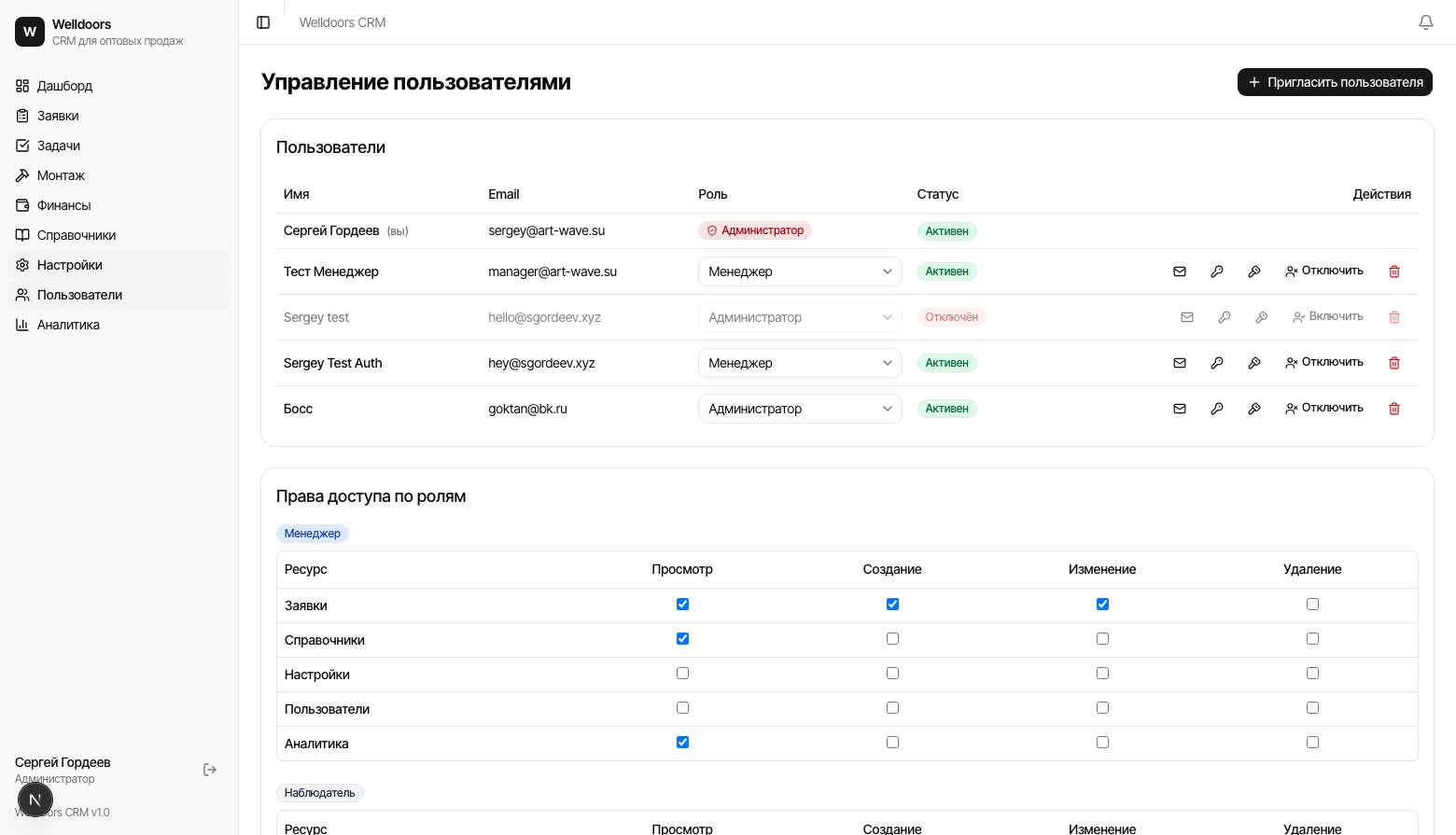
Раздел **«Пользователи»** (**«Управление пользователями»**) доступен администратору: приглашение
сотрудников и настройка прав.
 ## Приглашение пользователя
Нажмите **«Пригласить пользователя»** и укажите **Email**, **Имя**, **Роль**
(Администратор / Менеджер / Наблюдатель). *«На указанный email будет отправлено письмо со ссылкой
для входа и установки пароля.»*
## Таблица пользователей
Колонки: **Имя · Email · Роль · Статус · Действия**. Статус — **Активен** или **Отключён**.
Действия в строке:
* **Повторно отправить приглашение**;
* **Отправить ссылку для сброса пароля**;
* **Задать пароль вручную** — см. ниже;
* **Отключить** / **Включить**;
* **Удалить пользователя**.
## Задать пароль вручную
Кроме ссылки на сброс по email, администратор может задать пароль пользователю
напрямую — удобно, когда у сотрудника нет доступа к почте. Нажмите в строке
действие **«Задать пароль вручную»** — откроется окно **«Задать пароль»**.
Система сразу предлагает случайный пароль. Можно **«Сгенерировать»** новый,
**«Скопировать»** или ввести свой (не короче **8 символов**).
Нажмите **«Сохранить пароль»**. Письмо пользователю не отправляется.
После сохранения пароль показывается один раз с кнопкой копирования.
Передайте его пользователю лично — повторно он не отобразится.
Пароль виден только один раз. Если закрыть окно, не скопировав его, пароль
придётся задать заново.
При удалении: *«Заявки и другие записи, созданные этим пользователем, останутся в системе.»*
## Права доступа по ролям
Блок **«Права доступа по ролям»** задаёт права для ролей по **ресурсам** (Заявки, Справочники,
Настройки, Пользователи, Аналитика) и **действиям** (Просмотр, Создание, Изменение, Удаление).
*«Администратор имеет полный доступ ко всем ресурсам. Права администратора нельзя изменить.»*
Настраиваются только роли **Менеджер** и **Наблюдатель**.
## Приглашение пользователя
Нажмите **«Пригласить пользователя»** и укажите **Email**, **Имя**, **Роль**
(Администратор / Менеджер / Наблюдатель). *«На указанный email будет отправлено письмо со ссылкой
для входа и установки пароля.»*
## Таблица пользователей
Колонки: **Имя · Email · Роль · Статус · Действия**. Статус — **Активен** или **Отключён**.
Действия в строке:
* **Повторно отправить приглашение**;
* **Отправить ссылку для сброса пароля**;
* **Задать пароль вручную** — см. ниже;
* **Отключить** / **Включить**;
* **Удалить пользователя**.
## Задать пароль вручную
Кроме ссылки на сброс по email, администратор может задать пароль пользователю
напрямую — удобно, когда у сотрудника нет доступа к почте. Нажмите в строке
действие **«Задать пароль вручную»** — откроется окно **«Задать пароль»**.
Система сразу предлагает случайный пароль. Можно **«Сгенерировать»** новый,
**«Скопировать»** или ввести свой (не короче **8 символов**).
Нажмите **«Сохранить пароль»**. Письмо пользователю не отправляется.
После сохранения пароль показывается один раз с кнопкой копирования.
Передайте его пользователю лично — повторно он не отобразится.
Пароль виден только один раз. Если закрыть окно, не скопировав его, пароль
придётся задать заново.
При удалении: *«Заявки и другие записи, созданные этим пользователем, останутся в системе.»*
## Права доступа по ролям
Блок **«Права доступа по ролям»** задаёт права для ролей по **ресурсам** (Заявки, Справочники,
Настройки, Пользователи, Аналитика) и **действиям** (Просмотр, Создание, Изменение, Удаление).
*«Администратор имеет полный доступ ко всем ресурсам. Права администратора нельзя изменить.»*
Настраиваются только роли **Менеджер** и **Наблюдатель**.