> ## Documentation Index
> Fetch the complete documentation index at: https://docs.welldoors.ru/llms.txt
> Use this file to discover all available pages before exploring further.
# Создание и назначение
> Поставить задачу, назначить исполнителя, привязать к заявке
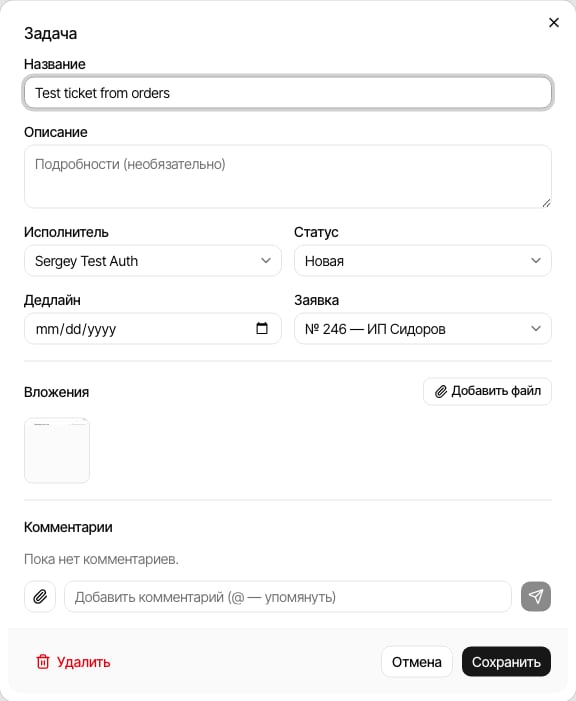
В разделе **«Задачи»** нажмите **«Новая задача»** — откроется окно задачи.
Задачу также можно создать прямо из заявки — см. ниже.
* **Название** — что нужно сделать (обязательно).
* **Описание** — подробности (необязательно).
* **Исполнитель** — на кого назначается задача. Список содержит всех активных
сотрудников.
* **Статус** — по умолчанию **«Новая»**.
* **Дедлайн** — дата выполнения (необязательно).
* **Заявка** — связать задачу с заказом (необязательно), значение по умолчанию —
**«Без заявки»**.
* **Вложения** — файлы и картинки (необязательно) — см. ниже.
Нажмите **«Создать»**. Если задача назначена на другого сотрудника, он получит
[уведомление](/zadachi/uvedomleniya).
 ## Привязка к заявке
Связать задачу с заказом можно двумя способами:
* **Из окна задачи** — выберите заказ в поле **«Заявка»**. Здесь же связь можно
поменять или убрать.
* **Из карточки заявки** — на вкладке **«Задачи»** нажмите **«Новая задача»**;
заявка подставится автоматически.
Связанные задачи показываются на вкладке **«Задачи»** в карточке заказа и имеют
ссылку на заявку в общем списке. Подробнее — [Уведомления и карточка заявки](/zadachi/uvedomleniya).
## Вложения
К задаче можно прикрепить файлы и изображения — например, КП, фото объекта или
скан документа. Блок **«Вложения»** есть в окне задачи.
* **При создании** — выберите файлы заранее; они загрузятся сразу после нажатия
**«Создать»** (до этого момента отображается подсказка «Файлы загрузятся после
создания задачи»).
* **В сохранённой задаче** — нажмите **«Добавить файл»**, файл загрузится сразу.
Картинки показываются миниатюрами, документы — значком с названием и размером.
Клик по вложению открывает или скачивает файл. Чтобы удалить вложение, наведите
на него и нажмите **×**.
Максимальный размер одного файла — **25 МБ**.
## Комментарии
В сохранённой задаче снизу есть лента **«Комментарии»**. Введите текст и нажмите
кнопку отправки (или **Enter**; **Shift + Enter** — перенос строки). Новый
комментарий уведомляет исполнителя и постановщика задачи.
**Упоминания.** Введите **@** и начните набирать имя — появится список
сотрудников. Выберите нужного (**Tab**, **Enter** или мышью) — он подставится в
текст и получит отдельное [уведомление об упоминании](/zadachi/uvedomleniya).
В ленте упоминания выделяются цветом.
**Файлы в комментарии.** Рядом с полем ввода есть значок **скрепки** — прикрепите
к комментарию один или несколько файлов. Они загрузятся вместе с отправкой
комментария.
## Редактирование и удаление
Откройте задачу (клик по строке в таблице или по карточке на доске), измените поля
и нажмите **«Сохранить»**. Кнопка **«Удалить»** убирает задачу вместе с её
комментариями.
Удаление задачи необратимо.
## Привязка к заявке
Связать задачу с заказом можно двумя способами:
* **Из окна задачи** — выберите заказ в поле **«Заявка»**. Здесь же связь можно
поменять или убрать.
* **Из карточки заявки** — на вкладке **«Задачи»** нажмите **«Новая задача»**;
заявка подставится автоматически.
Связанные задачи показываются на вкладке **«Задачи»** в карточке заказа и имеют
ссылку на заявку в общем списке. Подробнее — [Уведомления и карточка заявки](/zadachi/uvedomleniya).
## Вложения
К задаче можно прикрепить файлы и изображения — например, КП, фото объекта или
скан документа. Блок **«Вложения»** есть в окне задачи.
* **При создании** — выберите файлы заранее; они загрузятся сразу после нажатия
**«Создать»** (до этого момента отображается подсказка «Файлы загрузятся после
создания задачи»).
* **В сохранённой задаче** — нажмите **«Добавить файл»**, файл загрузится сразу.
Картинки показываются миниатюрами, документы — значком с названием и размером.
Клик по вложению открывает или скачивает файл. Чтобы удалить вложение, наведите
на него и нажмите **×**.
Максимальный размер одного файла — **25 МБ**.
## Комментарии
В сохранённой задаче снизу есть лента **«Комментарии»**. Введите текст и нажмите
кнопку отправки (или **Enter**; **Shift + Enter** — перенос строки). Новый
комментарий уведомляет исполнителя и постановщика задачи.
**Упоминания.** Введите **@** и начните набирать имя — появится список
сотрудников. Выберите нужного (**Tab**, **Enter** или мышью) — он подставится в
текст и получит отдельное [уведомление об упоминании](/zadachi/uvedomleniya).
В ленте упоминания выделяются цветом.
**Файлы в комментарии.** Рядом с полем ввода есть значок **скрепки** — прикрепите
к комментарию один или несколько файлов. Они загрузятся вместе с отправкой
комментария.
## Редактирование и удаление
Откройте задачу (клик по строке в таблице или по карточке на доске), измените поля
и нажмите **«Сохранить»**. Кнопка **«Удалить»** убирает задачу вместе с её
комментариями.
Удаление задачи необратимо.