> ## Documentation Index
> Fetch the complete documentation index at: https://docs.welldoors.ru/llms.txt
> Use this file to discover all available pages before exploring further.
# Счёт поставщика
> Загрузка PDF-счёта, сверка с заказом и плановый платёж
В карточку заявки можно загрузить **счёт от поставщика** в PDF. Система распознаёт
его, сверяет позиции со своим заказом и помогает запланировать оплату.
 ## Загрузка и распознавание
В карточке заявки нажмите **«Загрузить счёт»** — откроется окно **«Загрузка
счёта поставщика»**.
Перетащите файл в окно (**«Перетащите PDF-файл сюда»**) или нажмите для выбора.
Принимаются только **PDF** — иначе появится сообщение *«Поддерживаются только
PDF-файлы.»* Идёт обработка (**«Обработка PDF...»**), после чего показываются
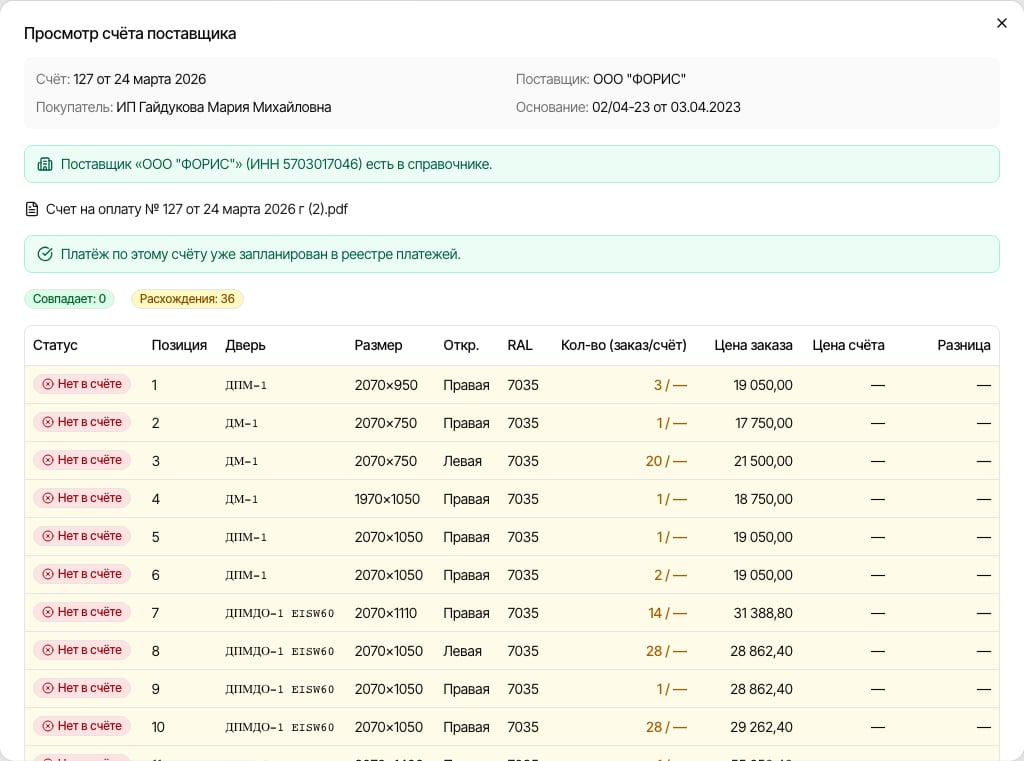
реквизиты счёта: **Счёт**, **Поставщик**, **Покупатель**, **Основание**.
Если в PDF не удалось распознать позиции, появится подсказка *«Не удалось
распознать позиции в PDF. Проверьте формат файла.»*
## Поставщик в справочнике
По ИНН из счёта система ищет поставщика в [справочнике](/spravochniki/postavshchiki):
* найден — **«Поставщик … есть в справочнике.»**;
* не найден — предупреждение и кнопка **«Создать поставщика»** (заведёт его по
данным из счёта);
* ИНН не распознан — подсказка проверить справочник вручную.
## Сверка с заказом
Позиции счёта сопоставляются с позициями заявки. У каждой строки — статус:
| Статус | Значение |
| ---------------- | ------------------------------------ |
| **Совпадает** | позиция и цена сходятся |
| **Цена** | расходится цена |
| **Кол-во** | расходится количество |
| **Нет в заказе** | позиция есть в счёте, но не в заявке |
| **Нет в счёте** | позиция есть в заявке, но не в счёте |
В таблице видны размер, открывание, RAL, количество (**заказ/счёт**), цена заказа,
цена счёта и **разница**; снизу — строка **«Итого»**. Сверху — сводка:
**«Совпадает: N»** и **«Расхождения: N»**.
## Добавить недостающие позиции
Строки со статусом **«Нет в заказе»** можно отметить галочкой (или **«Добавить все
позиции из счёта, которых нет в заказе»**) — они добавятся в заявку при применении.
Нажмите **«Применить счёт»** (или **«Заменить счёт»**, если счёт уже был). Файл
сохраняется в заявке — позже его можно открыть из карточки (**«Просмотр счёта»**)
и из связанных разделов финансов.
## Плановый платёж
После сохранения счёта в карточке появляется кнопка **«Запланировать платёж»** —
она заводит платёж в [реестре платежей](/finance/reestr-platezhey) на сумму счёта
(со статусом «На согласовании»). Когда платёж уже заведён, кнопка меняется на
**«Платёж запланирован»** и ведёт в реестр, а в окне счёта появляется отметка
*«Платёж по этому счёту уже запланирован в реестре платежей.»*
Заведённый платёж сразу отражается в [транзакциях](/finance/tranzaktsii) как
**плановый расход** с источником «Реестр платежей». Подробнее о согласовании и
оплате — [Реестр платежей](/finance/reestr-platezhey).
## Состояние оплаты счёта
Когда счёт начинают оплачивать (полностью или [частями](/finance/reestr-platezhey#частичная-оплата-и-сверка)),
система показывает его состояние прямо на счёте и в карточке заявки. Оно вычисляется
по фактическим расходам, привязанным к этому счёту.
* В карточке заявки рядом с действиями появляется отметка **«Счёт оплачен»** (зелёная)
или **«Оплачено X из Y»** (жёлтая, при частичной оплате).
* В окне счёта поставщика вверху выводится баннер: *«Счёт оплачен полностью (X ₽).»*
— зелёный, или *«Оплачено X из Y ₽ · остаток Z ₽.»* — жёлтый при частичной оплате.
Пока оплат нет, но платёж уже заведён, виден баннер *«Платёж по этому счёту уже
запланирован в реестре платежей.»*
## Загрузка и распознавание
В карточке заявки нажмите **«Загрузить счёт»** — откроется окно **«Загрузка
счёта поставщика»**.
Перетащите файл в окно (**«Перетащите PDF-файл сюда»**) или нажмите для выбора.
Принимаются только **PDF** — иначе появится сообщение *«Поддерживаются только
PDF-файлы.»* Идёт обработка (**«Обработка PDF...»**), после чего показываются
реквизиты счёта: **Счёт**, **Поставщик**, **Покупатель**, **Основание**.
Если в PDF не удалось распознать позиции, появится подсказка *«Не удалось
распознать позиции в PDF. Проверьте формат файла.»*
## Поставщик в справочнике
По ИНН из счёта система ищет поставщика в [справочнике](/spravochniki/postavshchiki):
* найден — **«Поставщик … есть в справочнике.»**;
* не найден — предупреждение и кнопка **«Создать поставщика»** (заведёт его по
данным из счёта);
* ИНН не распознан — подсказка проверить справочник вручную.
## Сверка с заказом
Позиции счёта сопоставляются с позициями заявки. У каждой строки — статус:
| Статус | Значение |
| ---------------- | ------------------------------------ |
| **Совпадает** | позиция и цена сходятся |
| **Цена** | расходится цена |
| **Кол-во** | расходится количество |
| **Нет в заказе** | позиция есть в счёте, но не в заявке |
| **Нет в счёте** | позиция есть в заявке, но не в счёте |
В таблице видны размер, открывание, RAL, количество (**заказ/счёт**), цена заказа,
цена счёта и **разница**; снизу — строка **«Итого»**. Сверху — сводка:
**«Совпадает: N»** и **«Расхождения: N»**.
## Добавить недостающие позиции
Строки со статусом **«Нет в заказе»** можно отметить галочкой (или **«Добавить все
позиции из счёта, которых нет в заказе»**) — они добавятся в заявку при применении.
Нажмите **«Применить счёт»** (или **«Заменить счёт»**, если счёт уже был). Файл
сохраняется в заявке — позже его можно открыть из карточки (**«Просмотр счёта»**)
и из связанных разделов финансов.
## Плановый платёж
После сохранения счёта в карточке появляется кнопка **«Запланировать платёж»** —
она заводит платёж в [реестре платежей](/finance/reestr-platezhey) на сумму счёта
(со статусом «На согласовании»). Когда платёж уже заведён, кнопка меняется на
**«Платёж запланирован»** и ведёт в реестр, а в окне счёта появляется отметка
*«Платёж по этому счёту уже запланирован в реестре платежей.»*
Заведённый платёж сразу отражается в [транзакциях](/finance/tranzaktsii) как
**плановый расход** с источником «Реестр платежей». Подробнее о согласовании и
оплате — [Реестр платежей](/finance/reestr-platezhey).
## Состояние оплаты счёта
Когда счёт начинают оплачивать (полностью или [частями](/finance/reestr-platezhey#частичная-оплата-и-сверка)),
система показывает его состояние прямо на счёте и в карточке заявки. Оно вычисляется
по фактическим расходам, привязанным к этому счёту.
* В карточке заявки рядом с действиями появляется отметка **«Счёт оплачен»** (зелёная)
или **«Оплачено X из Y»** (жёлтая, при частичной оплате).
* В окне счёта поставщика вверху выводится баннер: *«Счёт оплачен полностью (X ₽).»*
— зелёный, или *«Оплачено X из Y ₽ · остаток Z ₽.»* — жёлтый при частичной оплате.
Пока оплат нет, но платёж уже заведён, виден баннер *«Платёж по этому счёту уже
запланирован в реестре платежей.»*