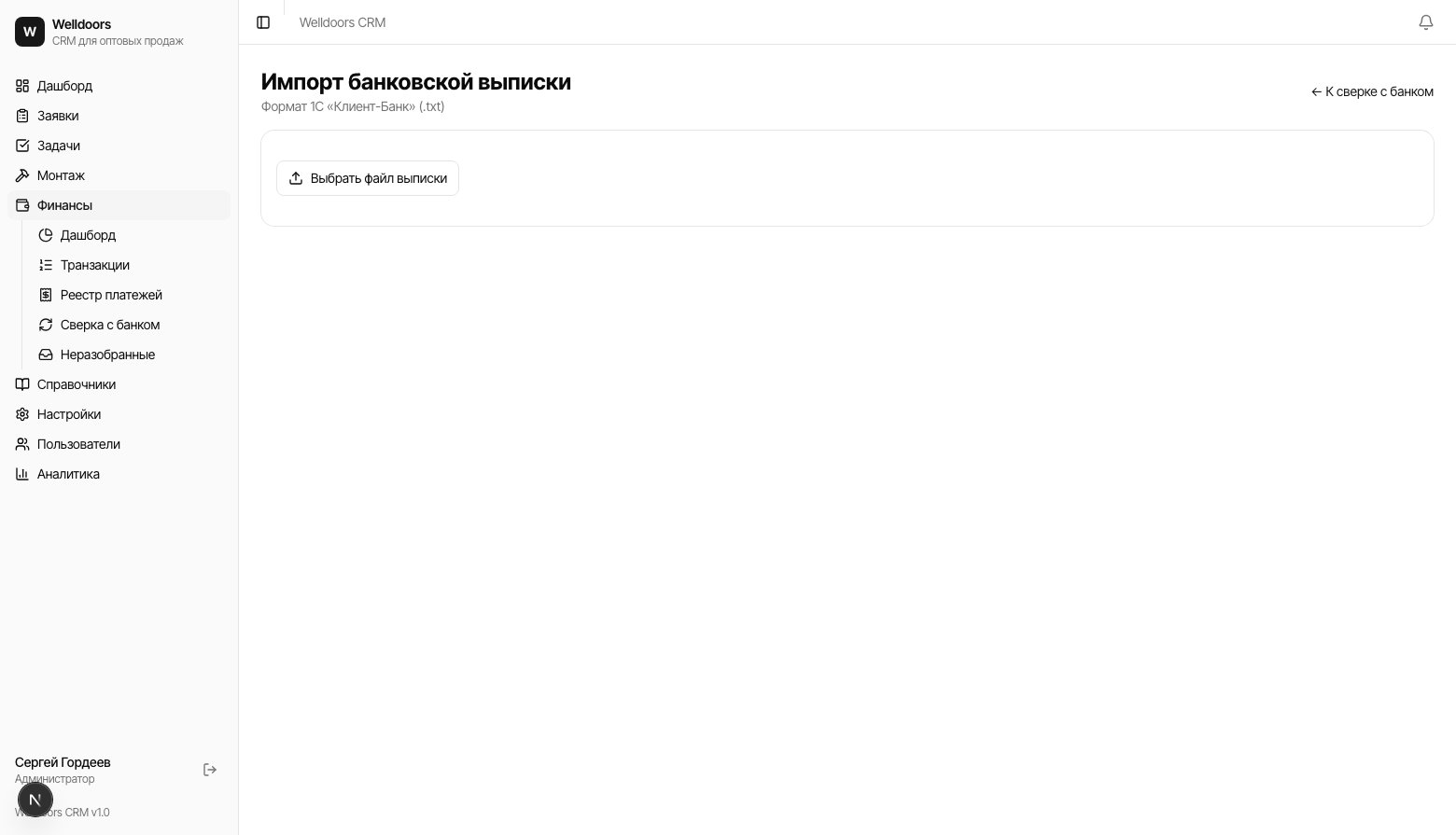
Фактические операции загружаются из банковской выписки в формате 1С «Клиент-Банк» (.txt).
Загрузка файла — часть раздела Сверка с банком (кнопка
«Импорт выписки»); там же — приём выписок по почте и история импортов.
Сразу после импорта система проводит авто-сверку:
однозначные операции привязываются автоматически, в ручной разбор ниже попадают только
неоднозначные строки.
Откройте «Импорт выписки» и нажмите «Выбрать файл выписки» (.txt). Система разберёт файл.
Импорт выписки
2
Проверьте предпросмотр
Показываются Наш счёт, Наш ИНН, Типы документов, Строк к импорту и таблица
операций (Дата · Сумма · Контрагент · ИНН · Тип · Назначение). Переводы между своими
счетами (совпадает ИНН плательщика и получателя — депозиты, переводы) помечаются «свой
счёт», и в сводке указано, сколько таких строк будет загружено вне учёта.
3
Импортируйте
Нажмите «Импортировать N строк» (или «Сбросить», чтобы выбрать другой файл).
Переводы между своими счетами (депозиты и т. п.) загружаются сразу вне учёта — они остаются в
реестре, но не считаются доходом или расходом. Это можно изменить кнопкой «Вернуть в учёт» —
см. Операции вне учёта.
После импорта открывается «Привязка к заявкам» с разделами «Не привязаны (N)» и
«Привязаны (N)». Для каждой непривязанной строки:
«Привязать к заявке» — диалог предлагает совпадения по ИНН («Совпадения по ИНН (N)») или
выбор любой заявки, затем «Привязать»;
«Создать заявку-заглушку» — создать новую заявку из данных контрагента и привязать;
«Отбросить» — убрать строку из импорта.
Когда все строки привязаны — «Все строки привязаны.» Непривязанные входящие платежи также
доступны в разделе Неразобранные.
Если привязанный входящий платёж полностью закрывает сумму КП заявки, система сразу предложит:
«Заявка №X оплачена полностью — перевести в «Оплачено»?» Подробнее — Финансы по заявке и
статус «Оплачено».